              适用场景:行者官网(<https://www.imxingzhe.com>)网页端

                  支持场景:路书制作规划中查看、已保存路书详情页查看
一、文档说明
本文档详细介绍在行者官网网页端,查看骑行路书隧道信息的完整操作流程。路书隧道功能可展示路线途经的所有隧道名称、长度,并在地图中标注对应位置,帮助骑行者提前规划路线、预判路况。
核心规则说明:
-
隧道信息为条件展示:仅当路线中识别到隧道时,页面才会出现「隧道」标签;若路线无隧道,该标签不展示。
-
实时查看仅支持在线规划模式:专业模式、基础模式制作路书时可实时查看;上传GPX文件创建路书时,上传页面无法查看隧道,需保存生成路书后,在路书详情页中查看。
二、前置操作:进入路书板块
-
打开电脑浏览器,访问行者官方网站:https://www.imxingzhe.com
-
点击页面右上角完成账号登录,确保账号处于正常登录状态。
-
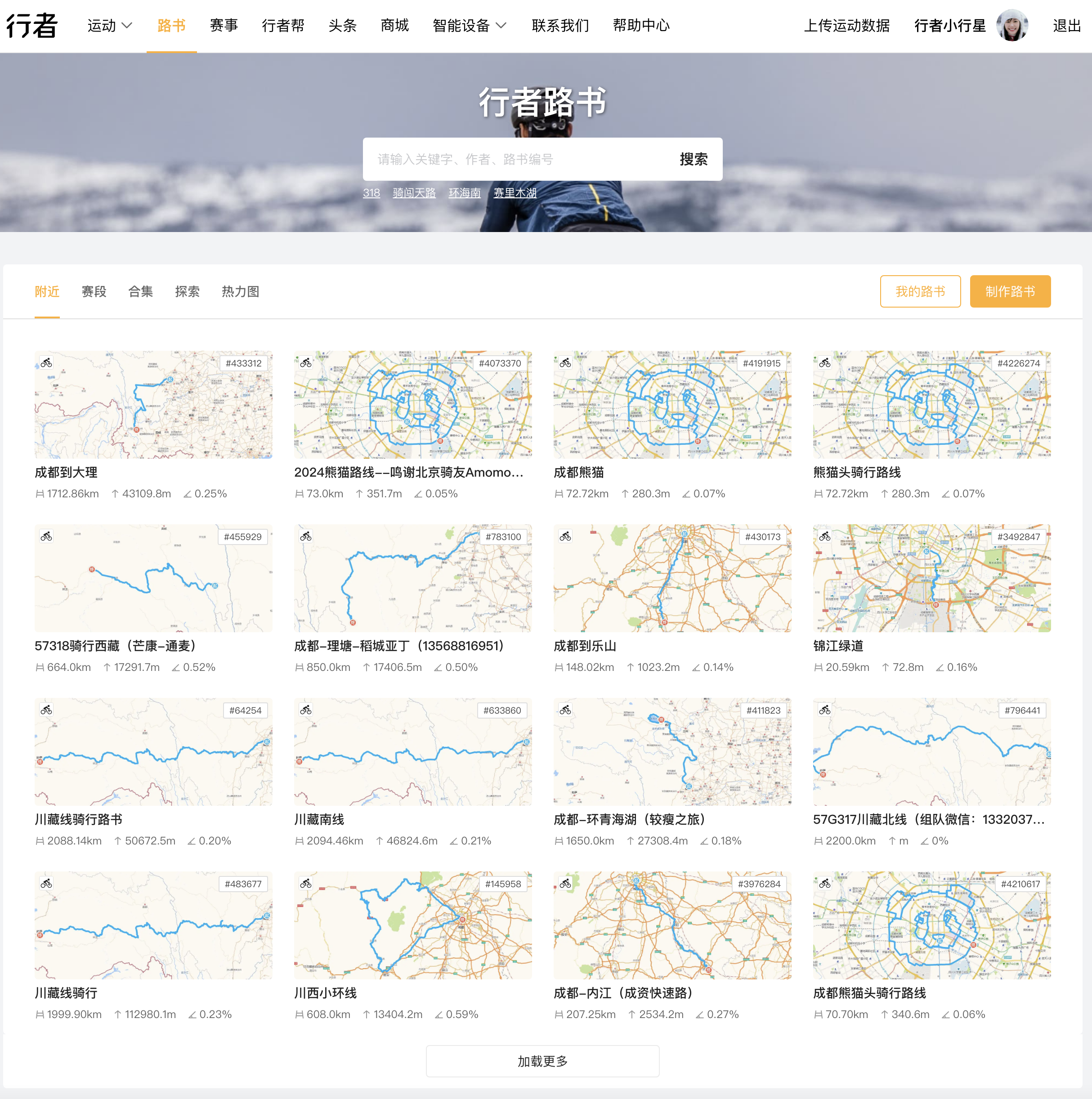
点击顶部导航栏的「路书」选项,进入行者路书广场页面。
 三、场景一:路书制作页面(在线规划)实时查看隧道
适用于通过「专业模式」或「基础模式」在线制作新路书时,实时查看当前规划路线包含的隧道详情。
步骤1:进入路书制作界面
1.在路书广场页面右上角,点击「制作路书」按钮。
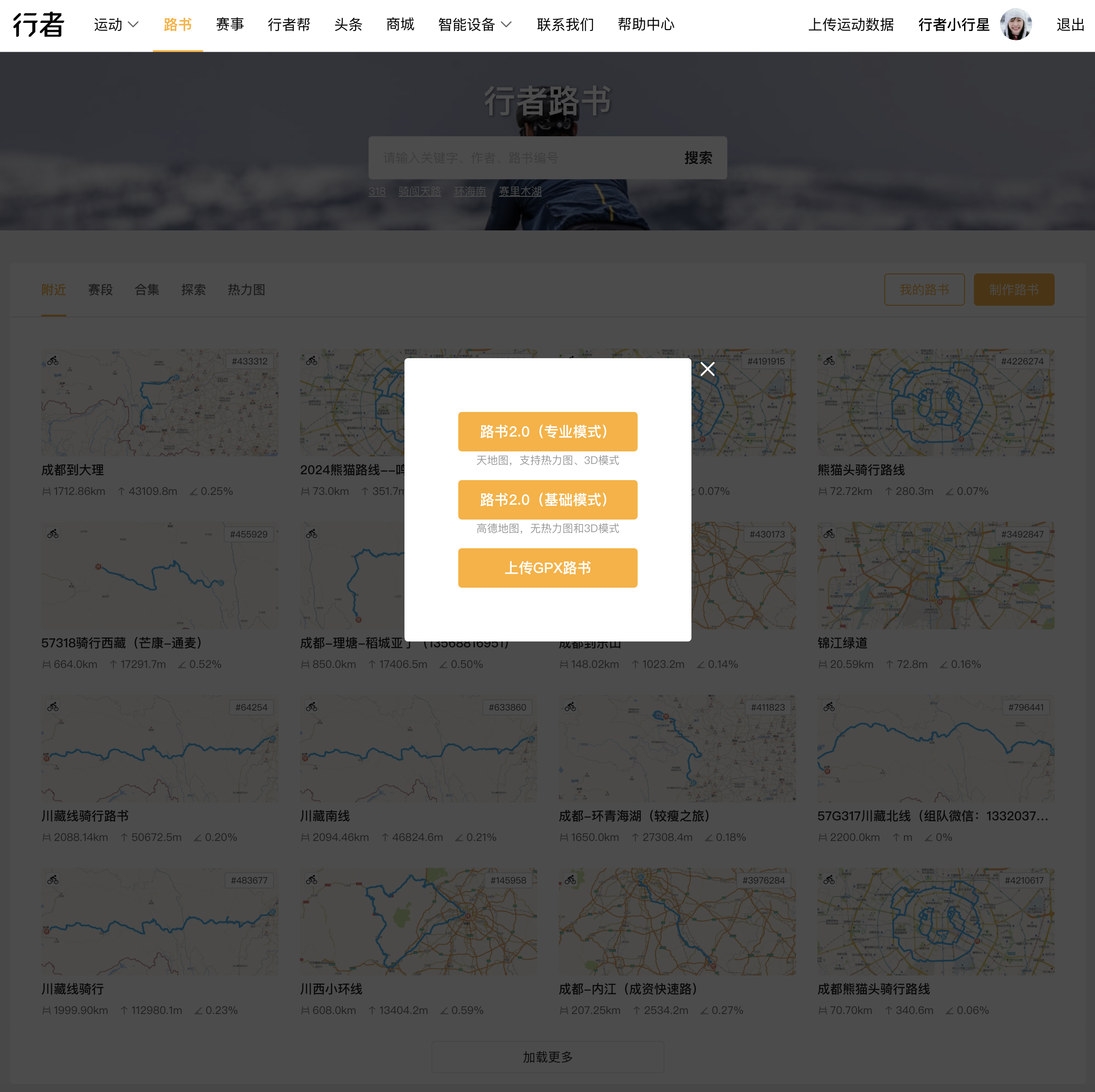
2.页面弹出创建路书选项弹窗,包含3种创建方式,其中:
-
**路书2.0(专业模式):**天地图底图,支持热力图、3D模式,制作过程中可实时查看隧道
-
**路书2.0(基础模式):**高德地图底图,无热力图和3D模式,制作过程中可实时查看隧道
-
**上传GPX路书:**导入本地GPX文件生成路书,上传环节无法查看隧道,需保存后在详情页查看
- 选择「专业模式」或「基础模式」,点击后进入路书规划编辑页面。
 步骤2:规划生成骑行路线
-
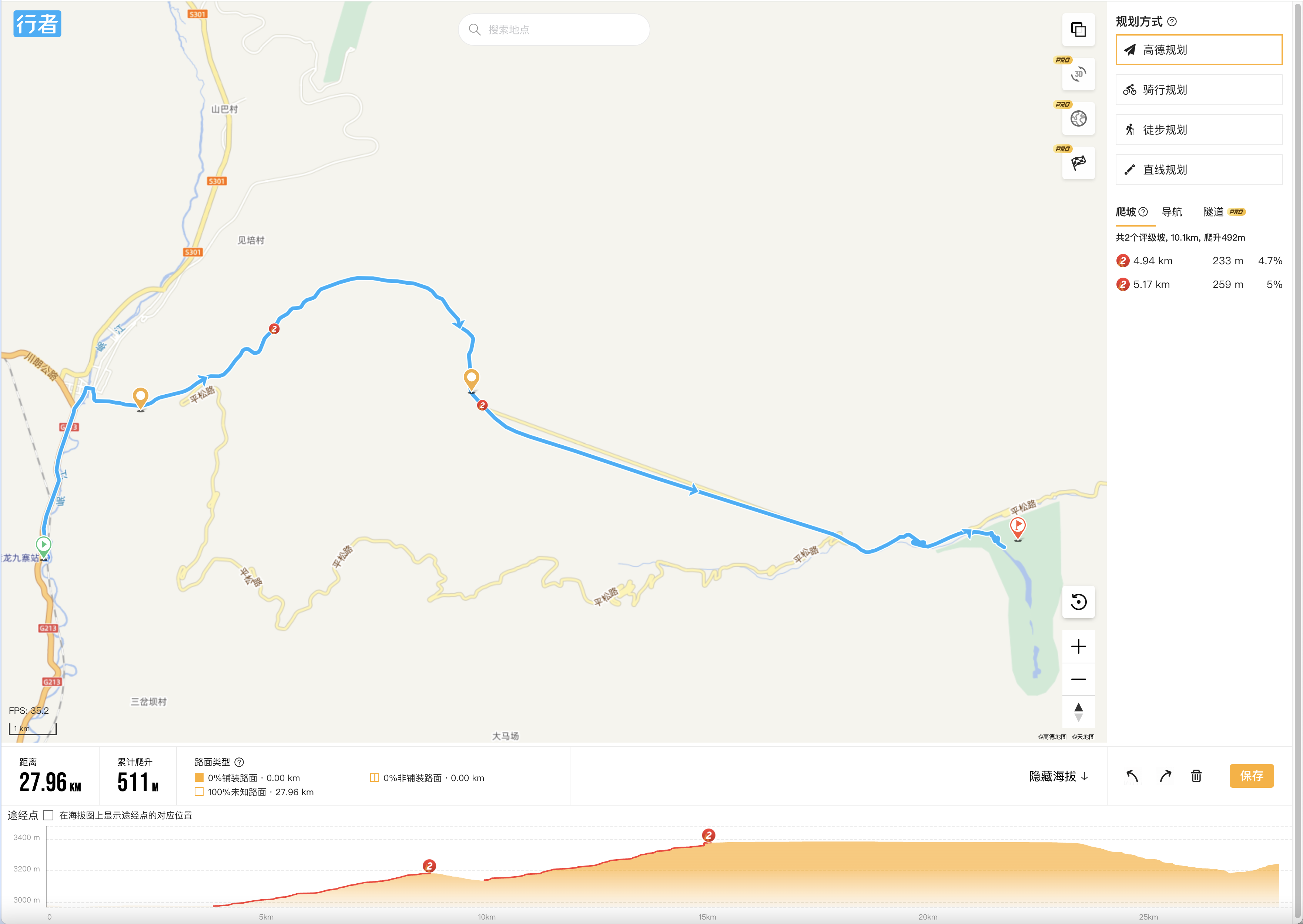
在路书规划页面右侧选择规划方式(高德规划/骑行规划/徒步规划/直线规划)。
-
在地图上点击设置路线起点、途经点、终点,系统自动生成完整骑行路线。
-
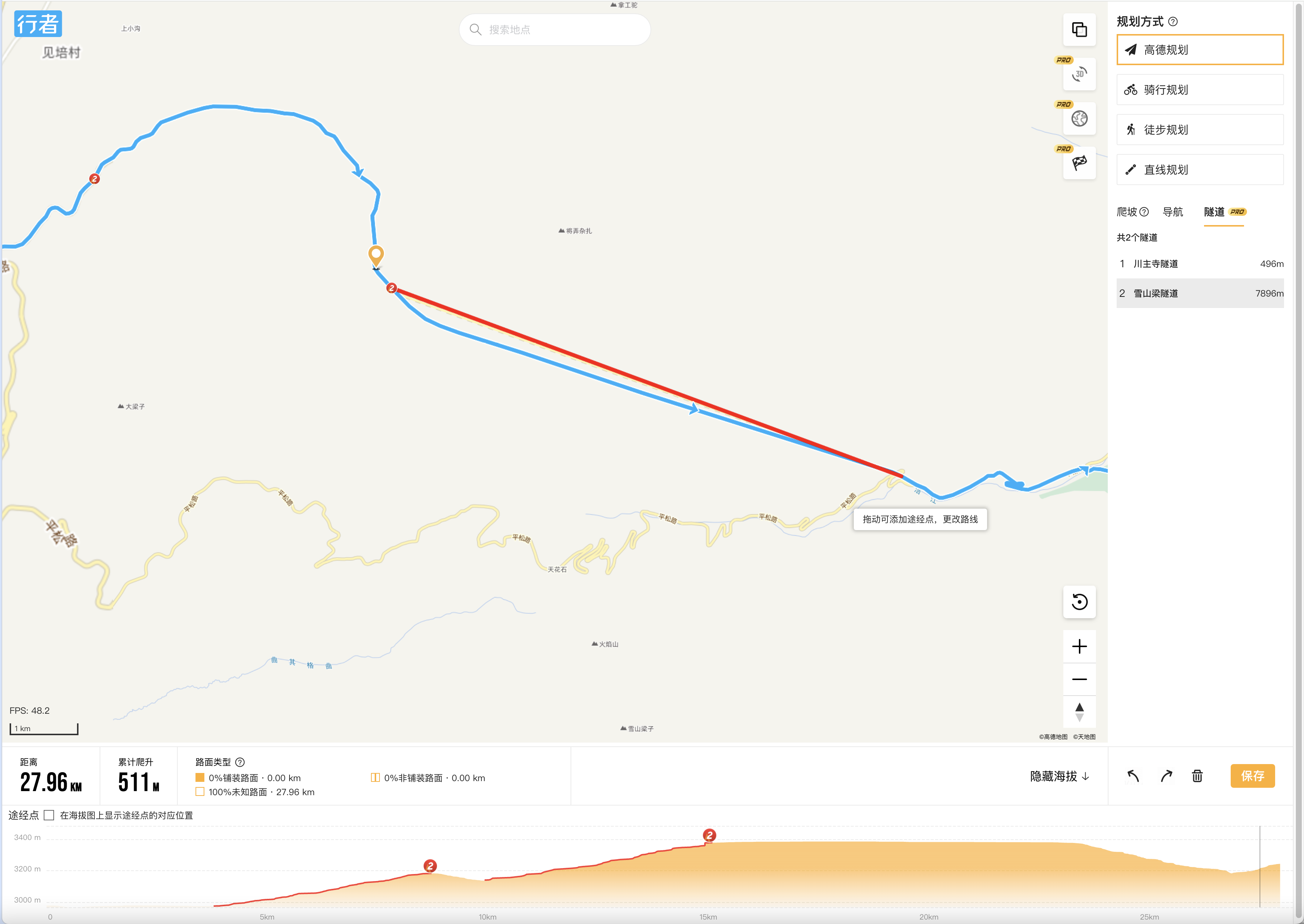
页面左下角可实时查看路线总距离、累计爬升等基础数据;右侧默认展示导航点列表。
 步骤3:切换查看隧道信息
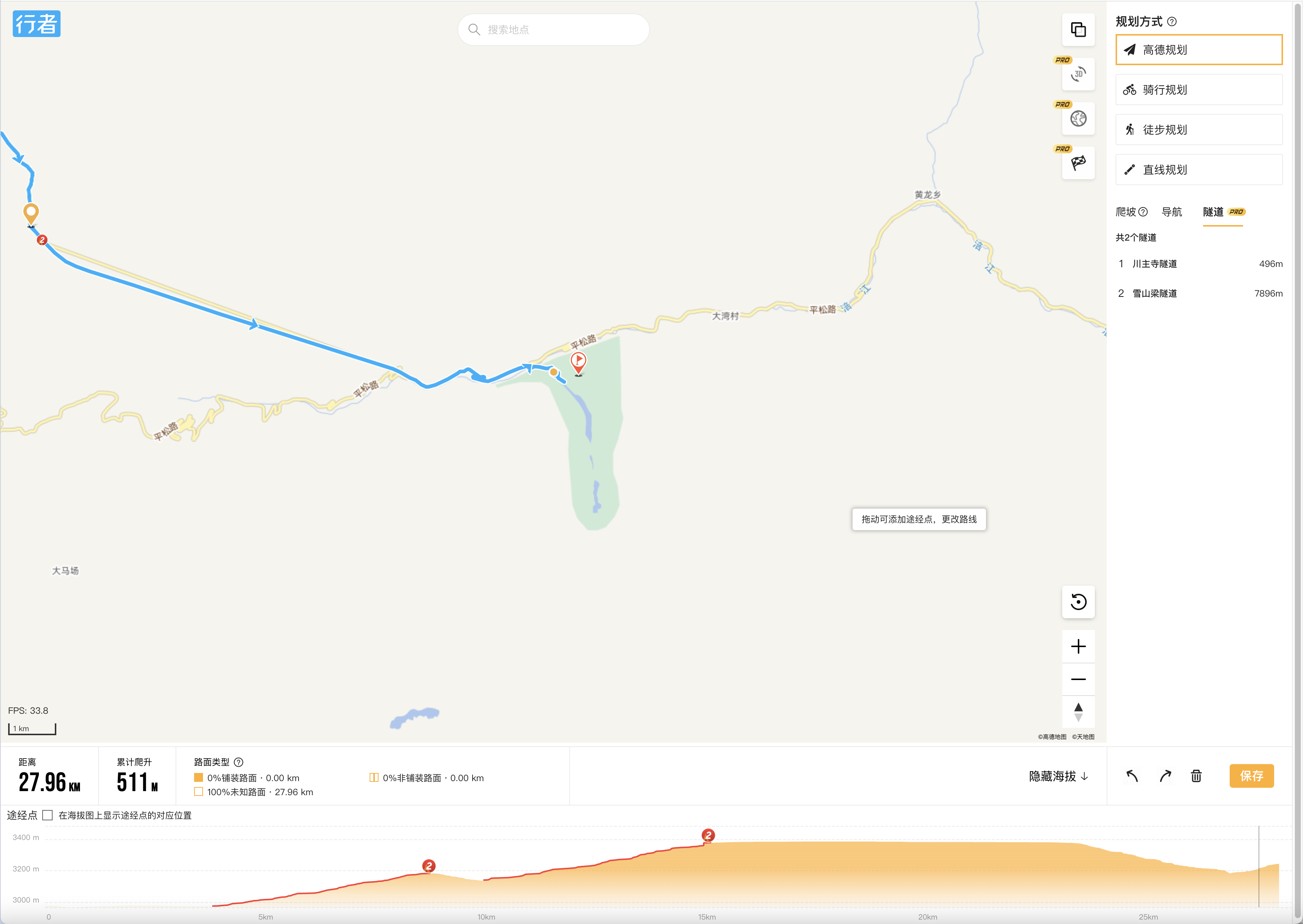
- 观察页面右侧信息栏,若当前规划路线中识别到隧道,会出现「导航 / 隧道」切换标签;若无隧道则不显示「隧道」标签。
2.点击「隧道」标签,即可切换展示当前路线包含的全部隧道信息:
-
顶部显示路线包含的隧道总数量
-
列表逐条展示隧道名称、隧道长度(单位:米)
- 同时左侧地图中会对应高亮标注隧道所在的路线区段,可直观查看隧道在整条路线中的位置分布。
 步骤4:保存路书(可选)
-
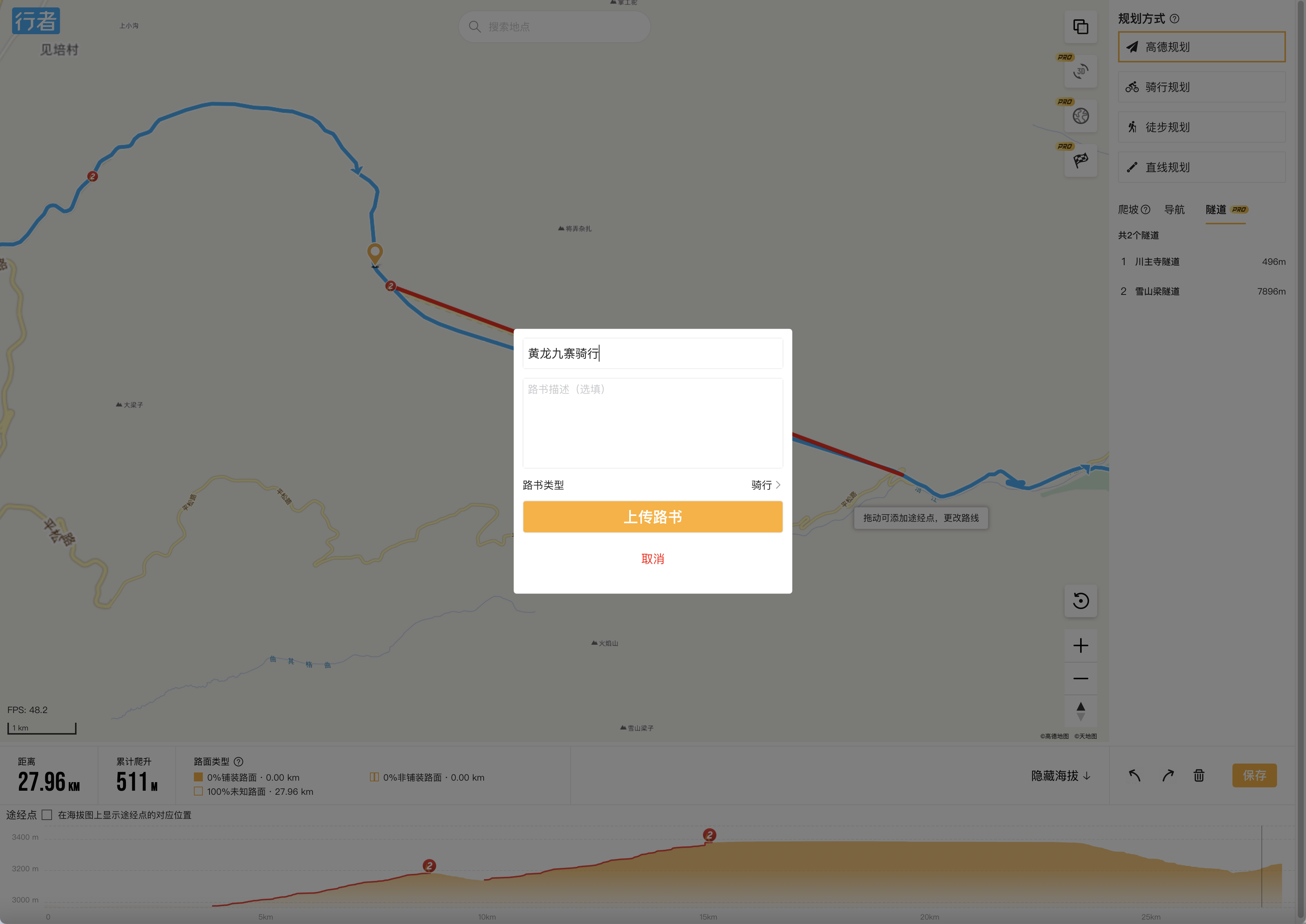
路线规划与隧道信息确认完成后,点击页面右下角「保存」按钮。
-
在弹出的保存弹窗中,填写路书名称、备注信息,选择路书类型(骑行/跑步/徒步等)。
-
点击「上传路书」,即可完成路书保存,后续可在个人路书列表中随时查看。
 四、场景二:路书详情页面查看隧道
适用于查看已保存路书的隧道信息,包括:在线制作保存的路书、上传GPX生成的路书、他人分享的路书。
步骤1:进入路书详情页
有三种常用入口方式:
- 入口1:从我的路书进入
-
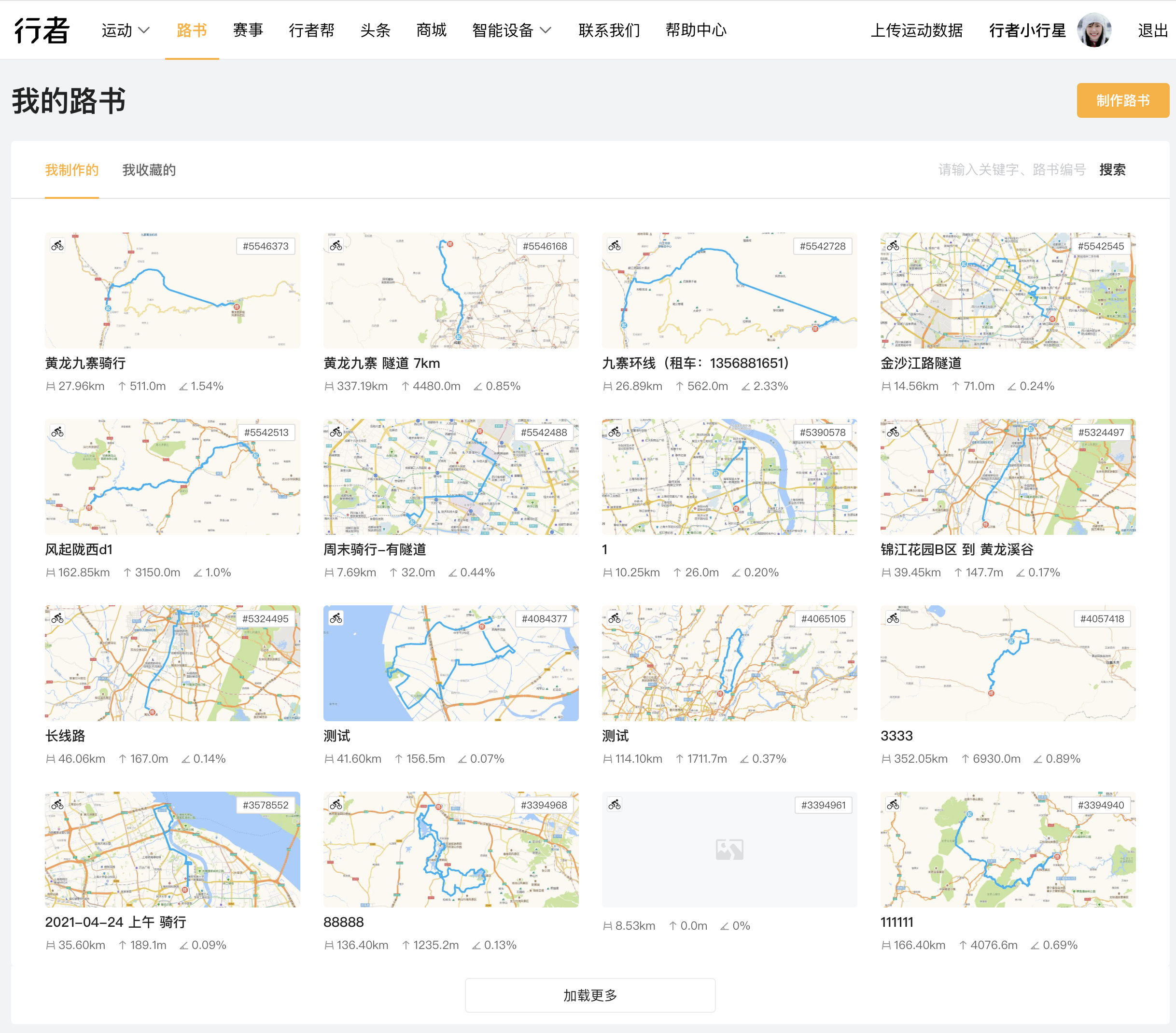
在路书广场页面,点击右上角「我的路书」,进入个人路书管理页。
-
切换到「我制作的」标签页,在路书列表中找到目标路书卡片(含在线制作与GPX上传生成的路书)。
-
点击路书卡片,即可进入该路书的详情页面。
入口2:制作完成后自动跳转
路书制作完成并点击保存后,系统会自动跳转至该路书的详情页面。
入口3:GPX上传完成后自动跳转
上传GPX文件生成路书成功后,系统会自动跳转至该路书的详情页面,在此处可查看隧道信息。
 步骤2:切换查看隧道信息
1.进入路书详情页后,观察页面右侧信息区域:若路书路线包含隧道,会出现「导航 / 隧道」切换栏;若无隧道则不展示「隧道」标签。
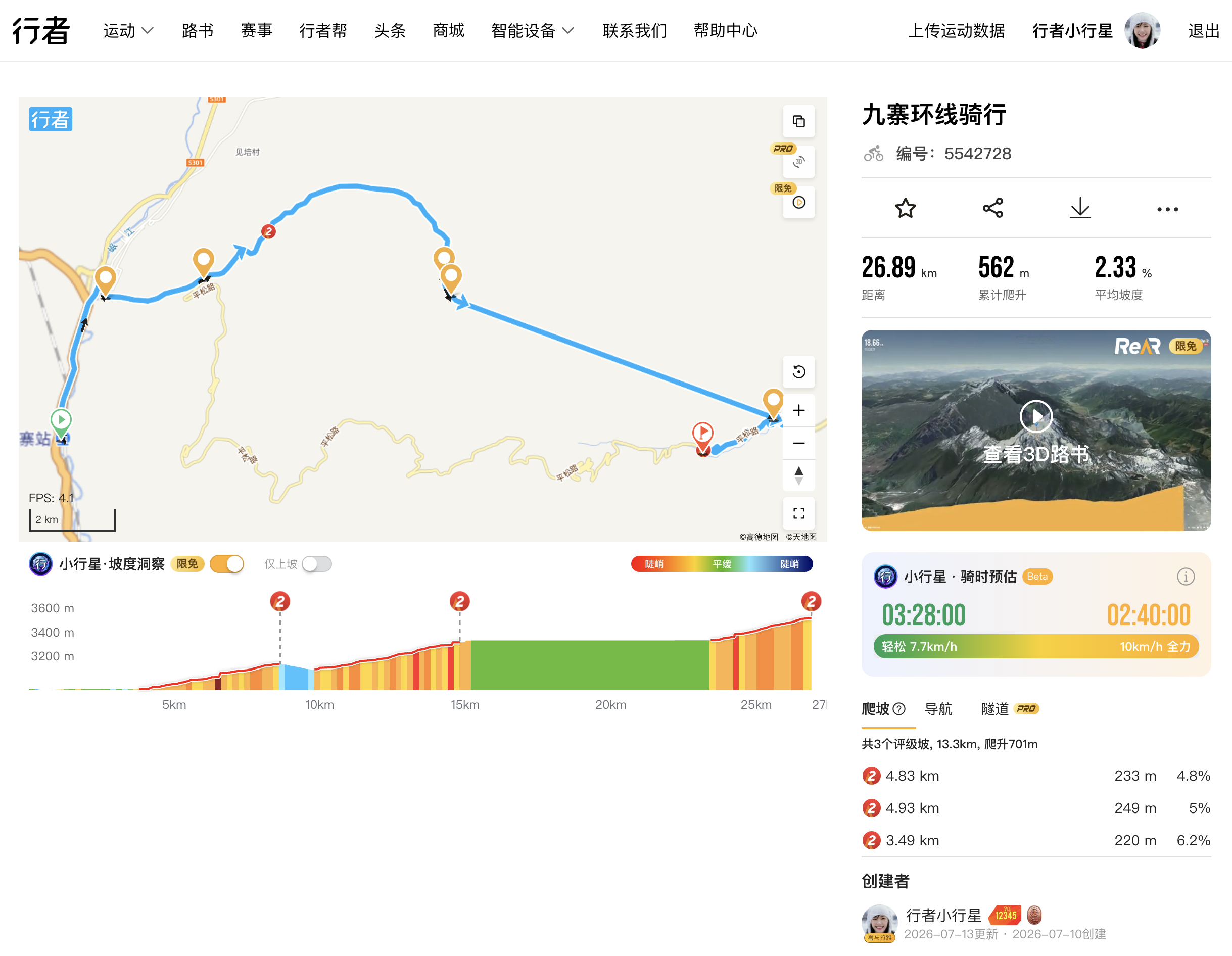
2.点击「隧道」标签,即可查看该路书包含的全部隧道明细:
-
顶部标注隧道总数量
-
列表逐条显示隧道名称、对应长度
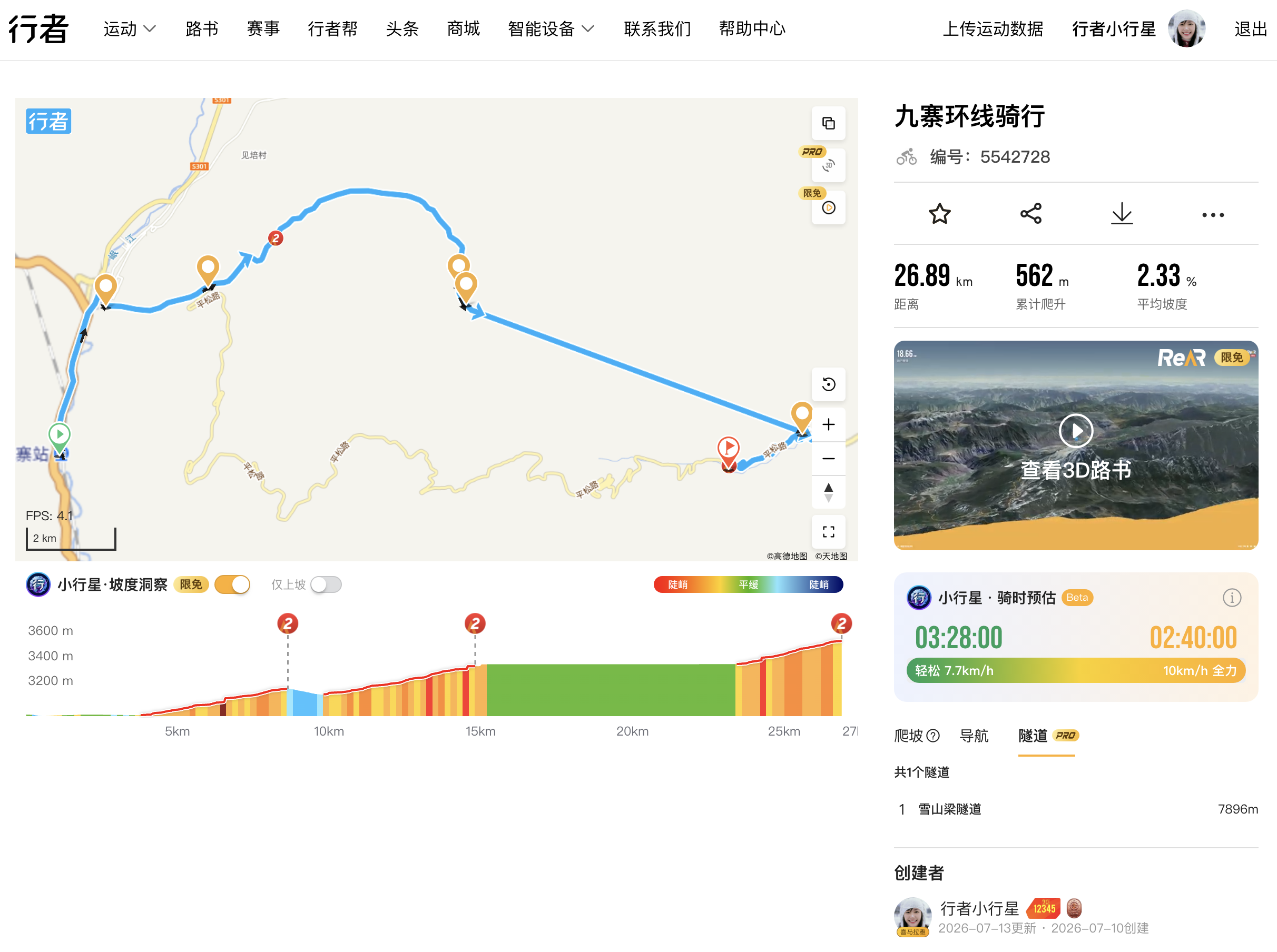
3.点击列表中的单条隧道,左侧地图会自动定位并高亮对应隧道的路线区段,方便查看具体位置。
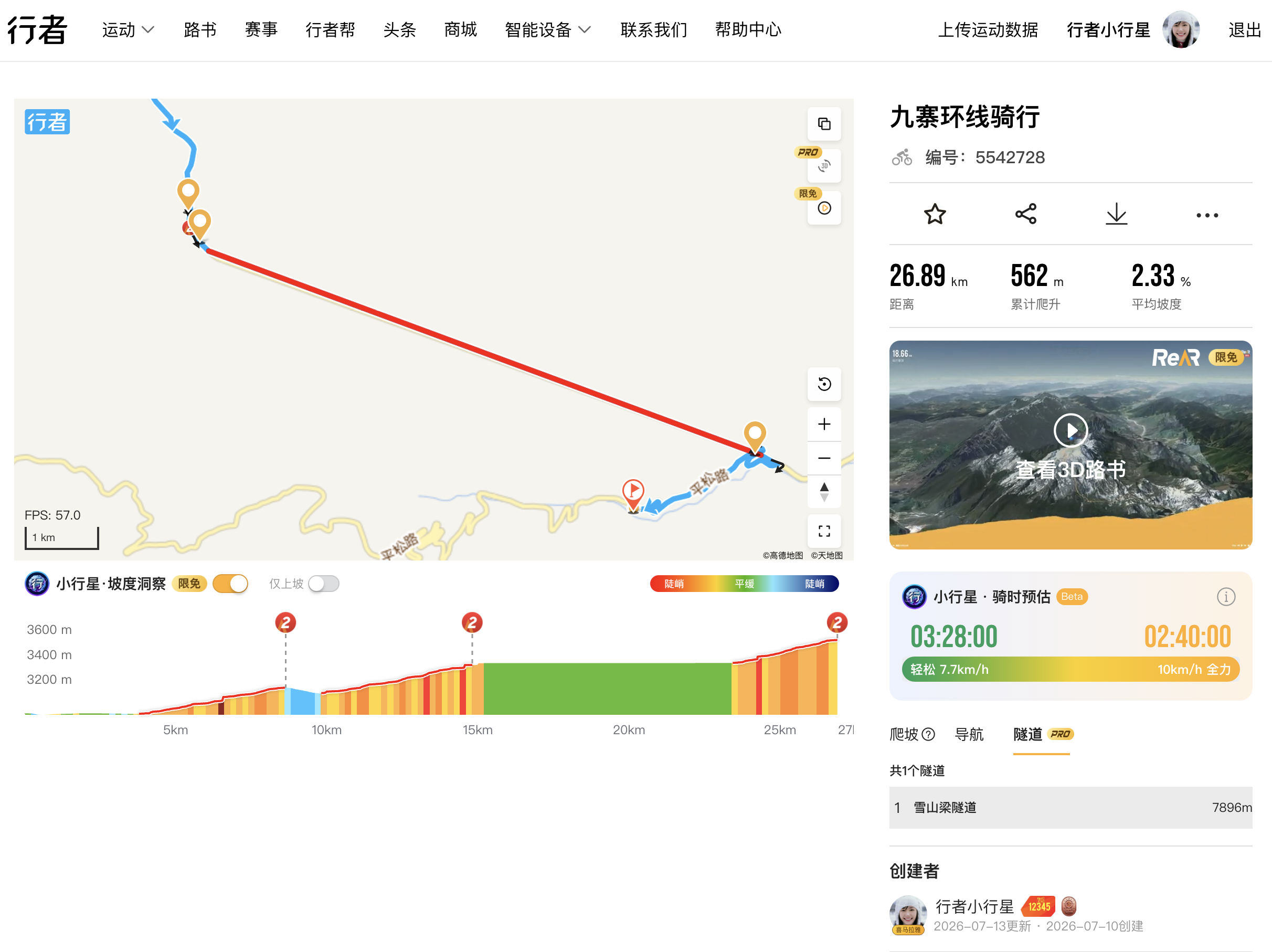 步骤3:地图全屏查看
1.在路书详情页中,观察地图区域的右下角,会有一个「全屏放大」图标。
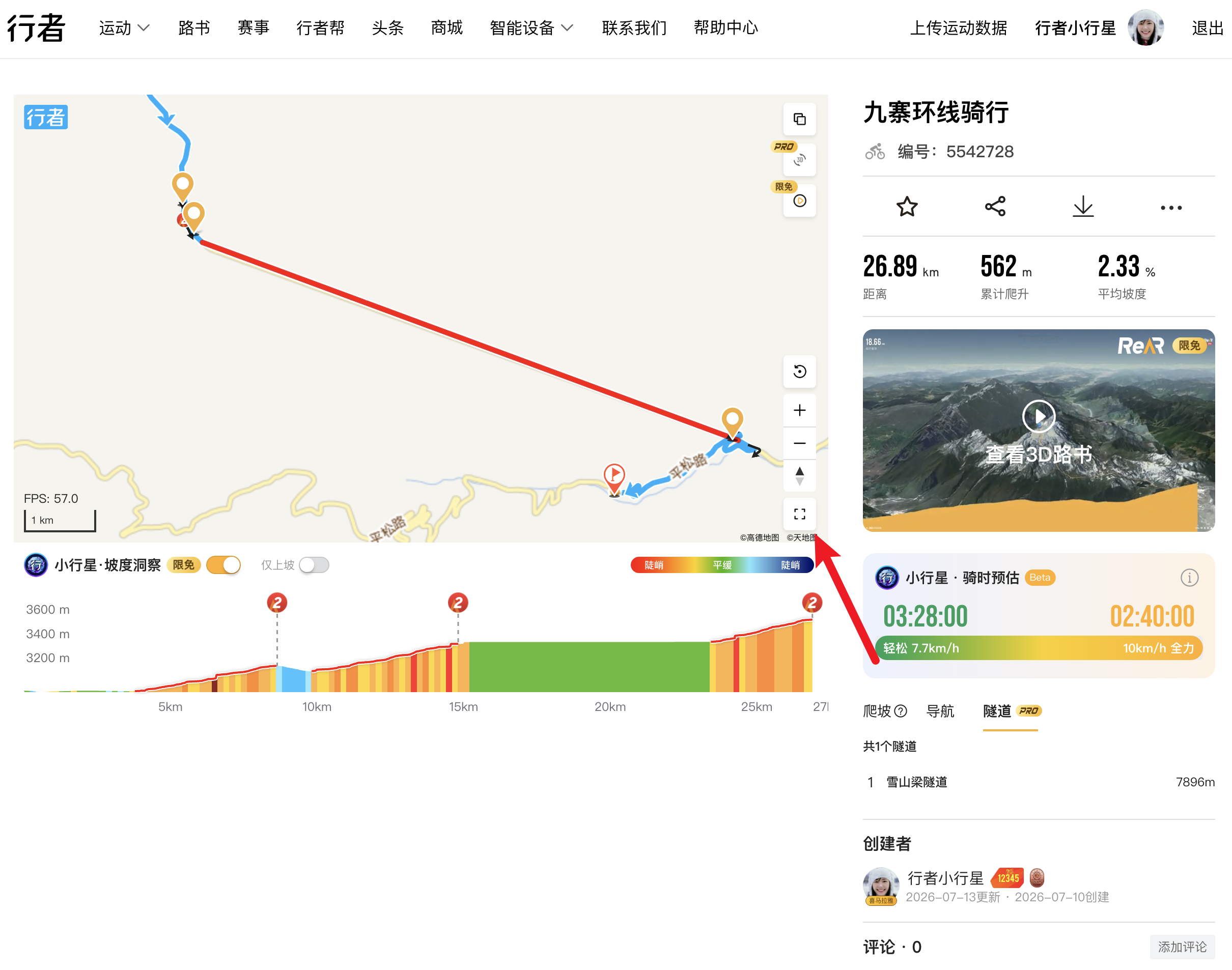
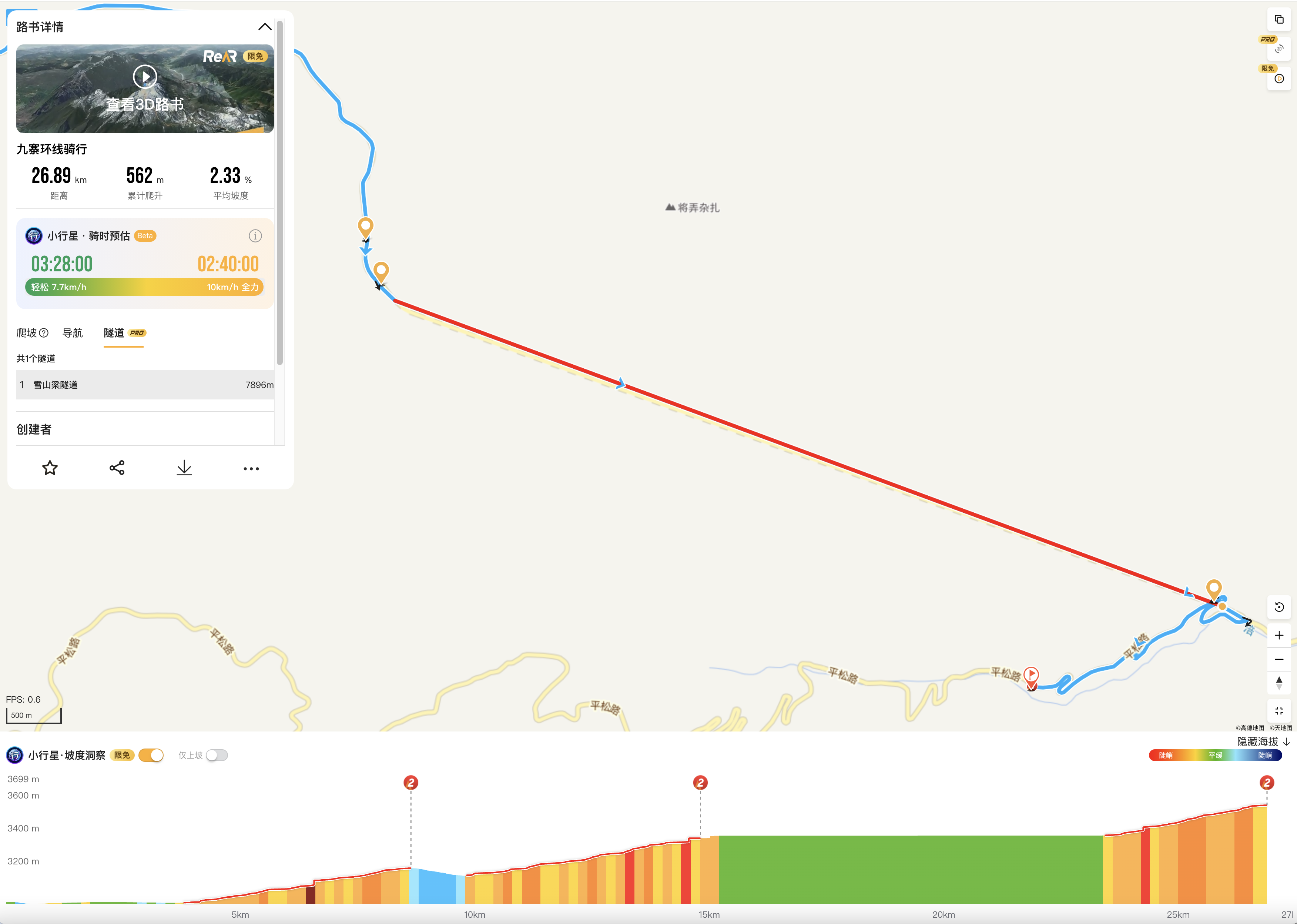
2.点击该图标,地图将切换至全屏模式,占据整个浏览器窗口,方便更清晰地查看路线细节和隧道位置。
3.全屏模式下,地图右下角会出现「退出全屏」图标,点击即可恢复至普通视图。
 五、补充说明
-
隧道数据基于地图服务商的道路数据生成,若路线包含未收录的新建/小众隧道,可能存在数据不全的情况。
-
专业模式与基础模式的隧道数据一致,仅地图底图与附加功能存在差异。
-
上传GPX创建的路书,仅支持在保存后的详情页查看隧道信息,上传编辑页面不提供隧道查看功能。
-
路书详情页同时支持查看海拔坡度图、预计骑行时长、3D路书等更多信息。
-
地图全屏模式适合在大屏幕设备上查看路线细节,全屏状态下仍可进行地图缩放、平移等操作。
-
隧道功能为PRO用户专属,非PRO用户在检测到隧道后,仅展示隧道标签和识别到的隧道数量。